Novità nella 2.0: un’interfaccia tutta nuova

Un Mac in DFU. Con un clic.

Collega due Mac con un cavo USB-C. L’app manda l’altro in DFU, poi lo riattiva o lo ripristina. Senza combinazioni di tasti.

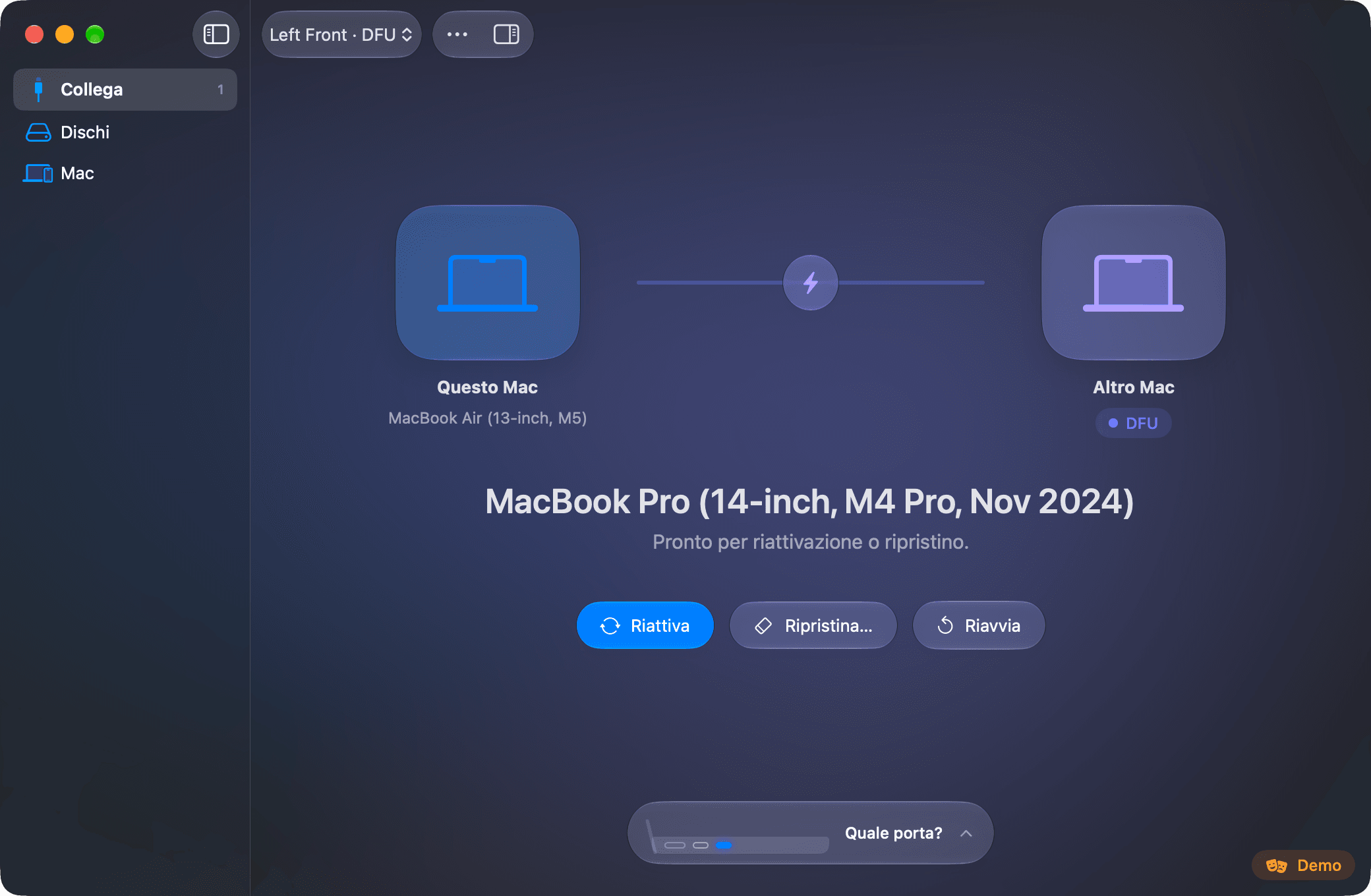
Mac DFU Studio: questo Mac e un MacBook Pro in DFU uniti da un cavo, con i pulsanti Riattiva, Ripristina e Riavvia.

Dal cavo al Mac che riparte.

  1. Collega

    Appena entra il cavo l’app riconosce l’altro Mac: modello, chip, ECID e lo stato in cui si trova.

    L’inspector con modello, identificatore, chip, ECID e versione di iBoot del Mac collegato.
  2. Entra in DFU

    Un clic e la richiesta parte lungo il cavo USB-C. Nessun tasto da tenere premuto con il tempismo giusto.

    La schermata Collega con l’altro Mac in DFU e le azioni disponibili.
  3. Scegli

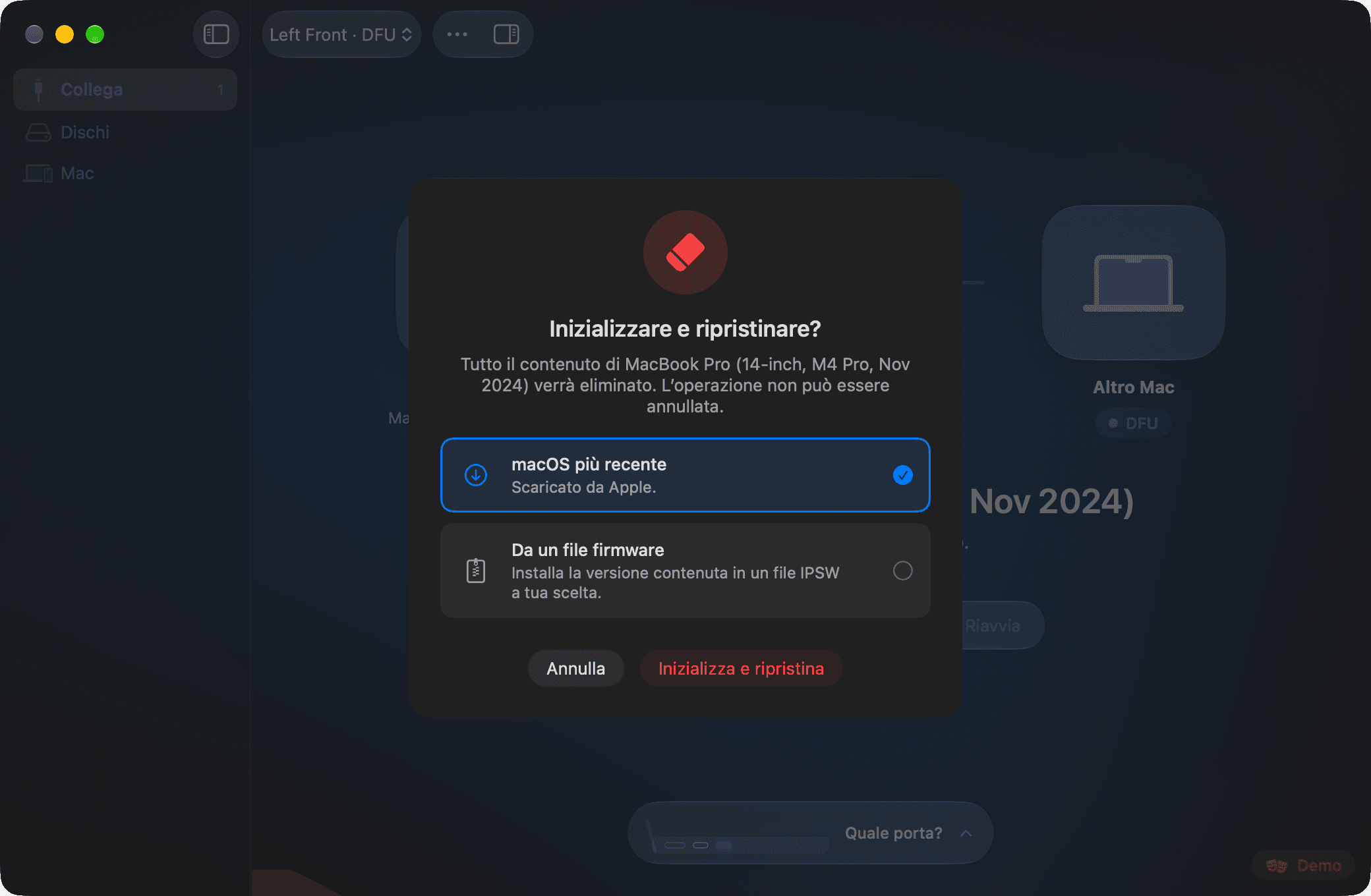
    Riattiva reinstalla il firmware e conserva i dati. Ripristina inizializza il Mac con l’ultimo macOS o con un file IPSW scelto da te.

    La scelta del ripristino: macOS più recente oppure un file firmware.
  4. Segui

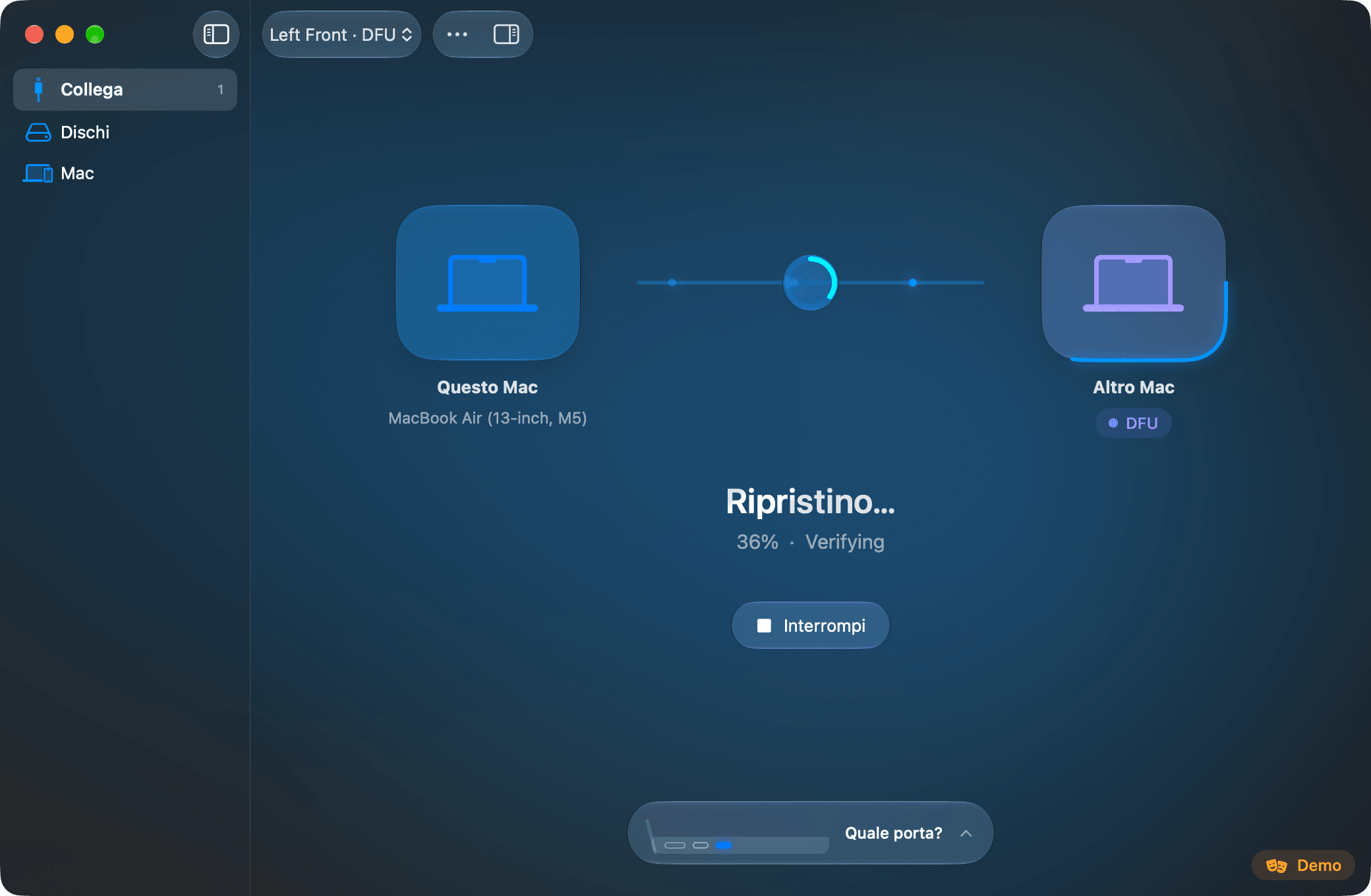
    L’avanzamento è in diretta e il Mac resta sveglio fino alla fine. Un ripristino parte solo dopo una conferma esplicita.

    Un ripristino in corso, con la percentuale e la fase attuale.

Schermate della versione 2.0 in modalità demo, con hardware simulato.

Sa cosa hai collegato

Ogni Mac, la sua porta.

La porta DFU non è sempre quella che ti aspetti. L’app la disegna per questo Mac e per l’altro, e ti dice in che stato è ciò che hai collegato.

  • Acceso
  • Recupero
  • DFU
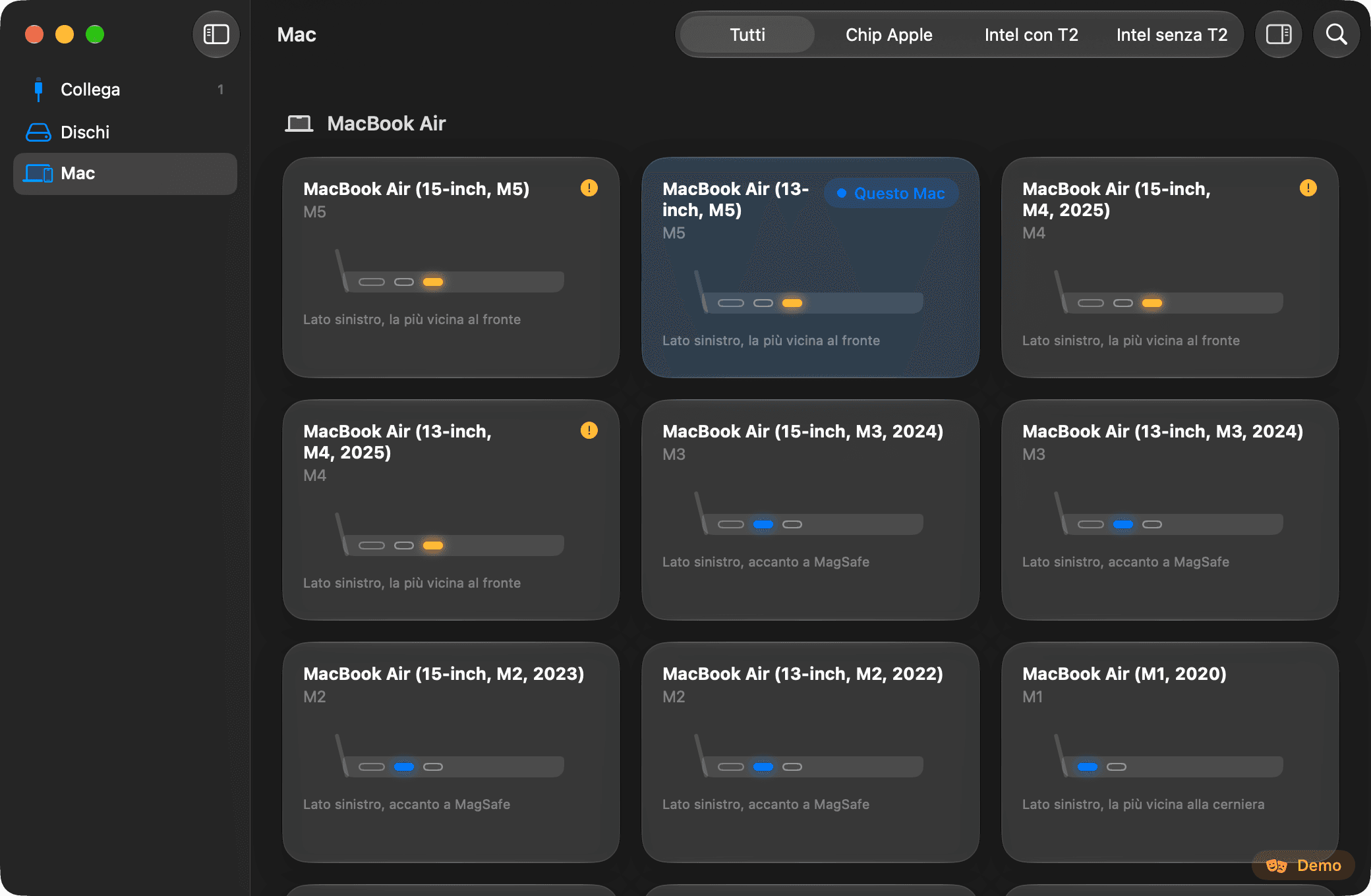
  • 86 modelli, con la porta illuminata

    Chip Apple, Intel con T2 e Intel senza T2, compresi i Mac in cui Apple ha spostato la porta.

  • Un altro Mac come disco

    Le guide per la Modalità disco di destinazione e per Condividi disco, con verifica in sola lettura ed espulsione sicura.

  • Il cavo sbagliato, detto subito

    Se il cavo o la porta non possono portare la DFU, l’app te lo dice invece di lasciarti aspettare.

  • Per i casi ostinati

    Riavvio lungo il cavo, test della porta, console seriale e debug USB, raccolti in un solo menu.

Riattivare e ripristinare usano Apple Configurator, gratuito sul Mac App Store. Tutto il resto funziona senza.

La libreria dei Mac: ogni modello con la sua porta DFU evidenziata.
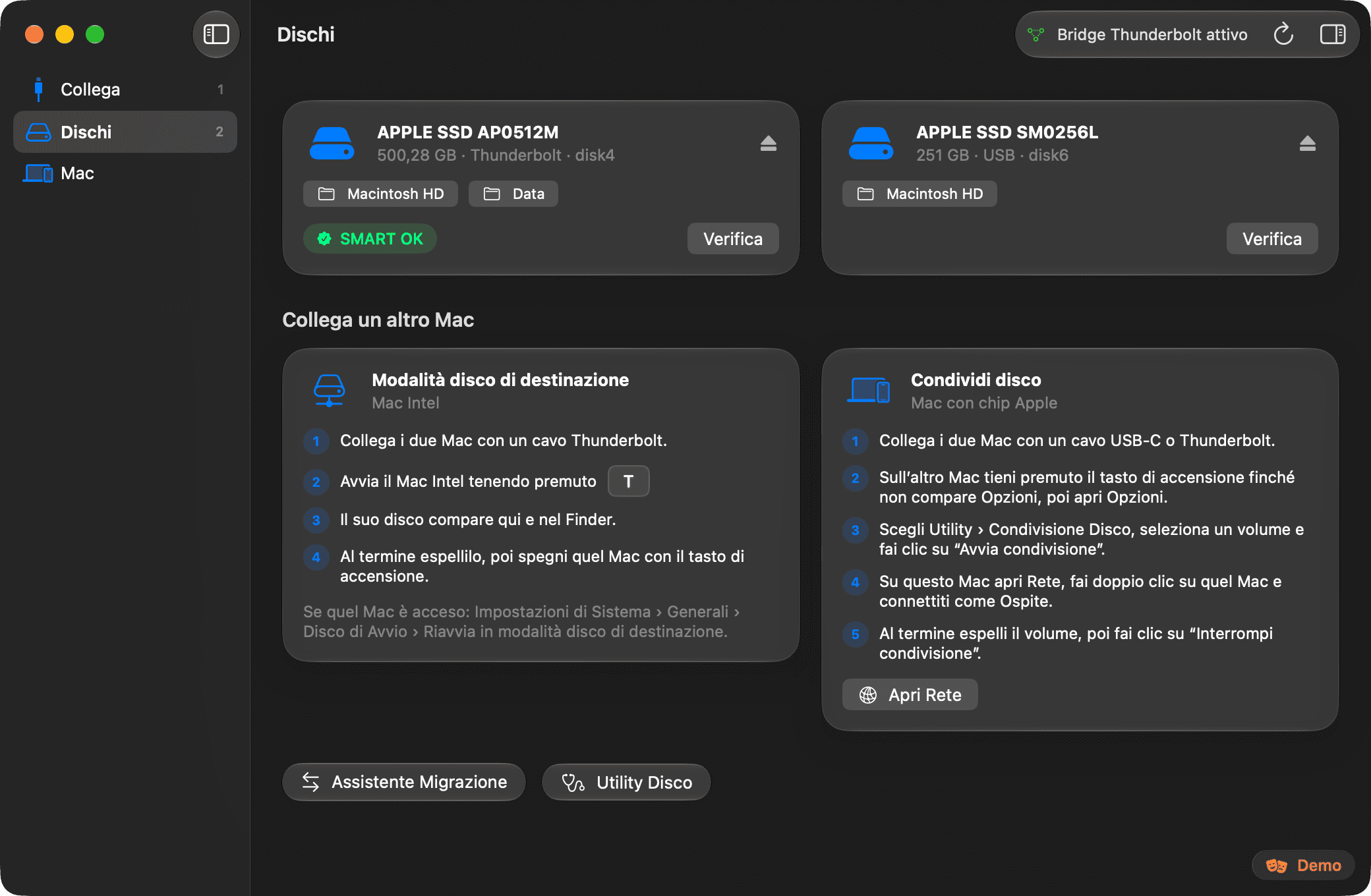
La pagina Dischi con i dischi esterni e le guide per collegare un altro Mac come disco.

I dettagli che fanno la differenza.

Tutto del Mac collegato.

Modello, ECID, identificatori del chip e della scheda, versione di iBoot. E un registro di ciò che è successo, da copiare in un clic.
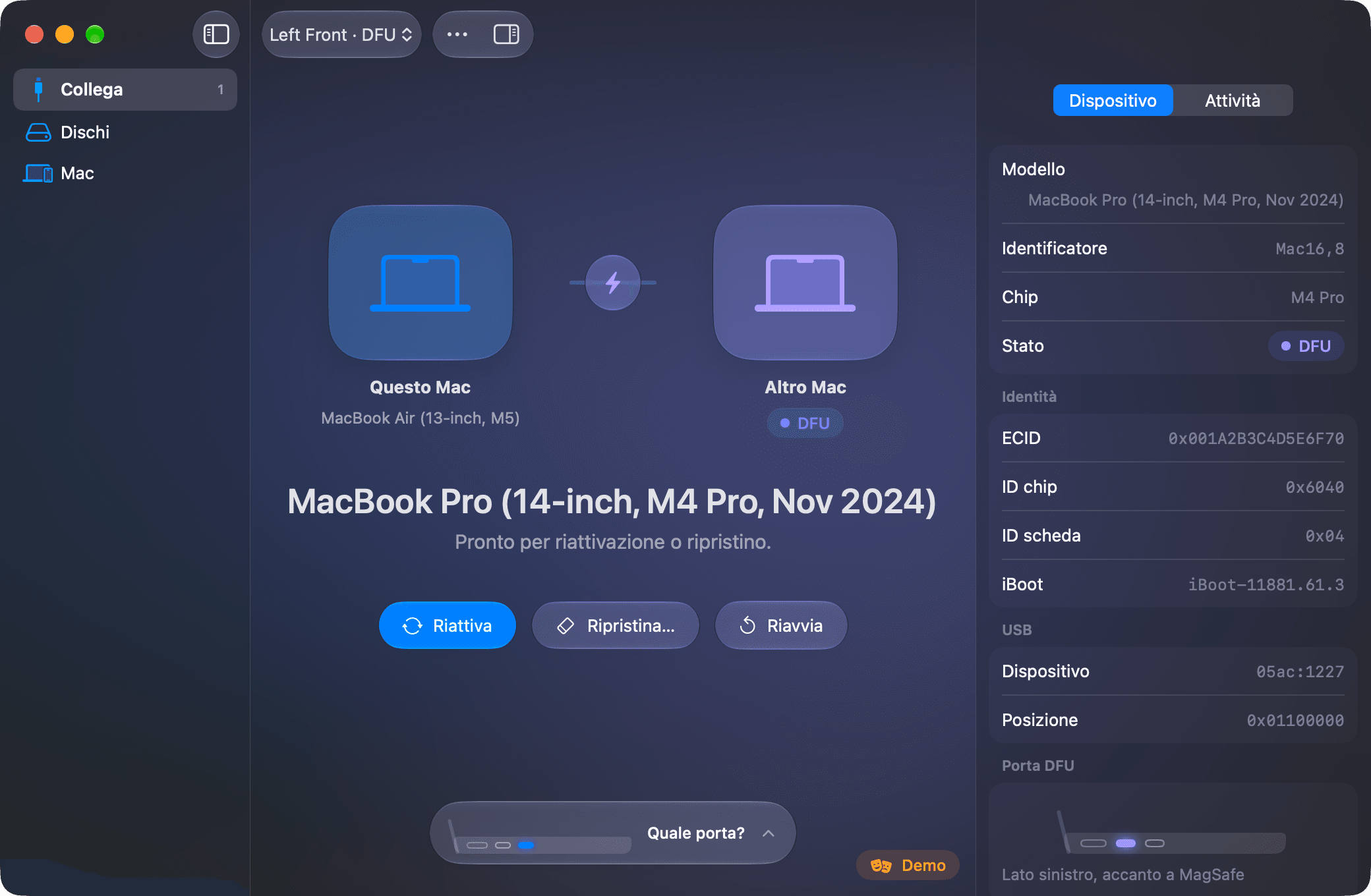
L’inspector aperto accanto alla schermata Collega, con i dati del Mac in DFU.

Anche a mano.

Quando serve, la combinazione di tasti di Apple è disegnata tasto per tasto.
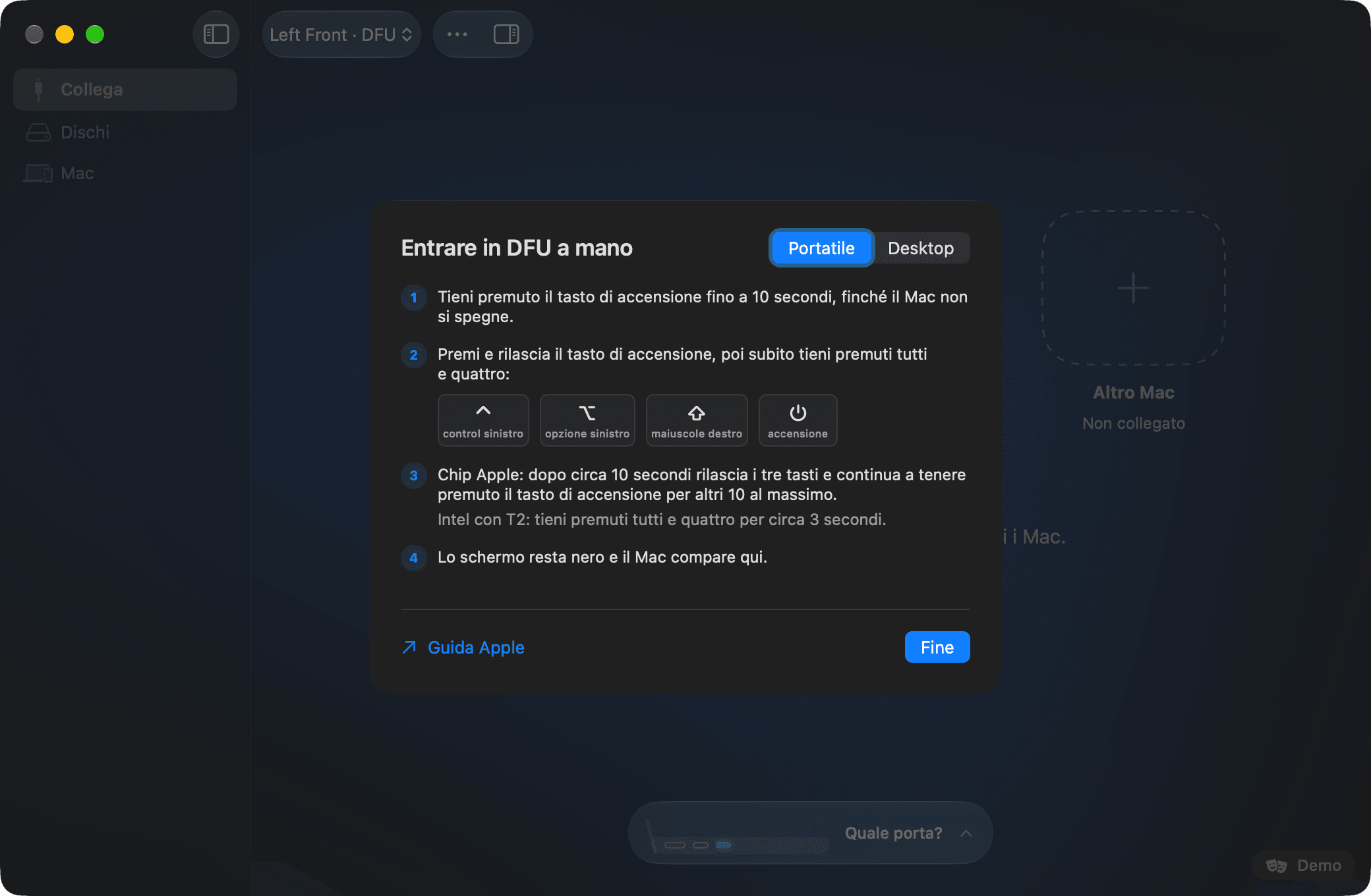
La guida per entrare in DFU a mano, con i quattro tasti da tenere premuti.

Aggiornamenti verificati.

L’app si aggiorna da sola, e installa solo ciò che supera tre controlli.

Firma Developer IDNotarizzazione AppleVersione annunciata

Controllati sul Mac, prima di sostituire l’app

Effetti, se li vuoi.

Lo sfondo prende il colore dello stato. Si spegne tutto con un clic e segue Riduci movimento.

Un ripristino in corso, con lo sfondo che prende il colore dell’operazione.

Anche i Mac Intel con chip T2.

Se l’altro Mac è un Intel con T2 l’app passa da sola al suo messaggio. Il ripristino riscrive il firmware del T2, poi macOS si installa dal recupero.
La schermata Collega con un Mac in DFU pronto per essere riattivato.

Qualche risposta, prima di iniziare.

Quali Mac servono?
Per usare l’app serve un Mac con chip Apple e macOS 15 o successivo. L’altro Mac può avere un chip Apple oppure essere un Intel con chip T2.
Che cavo devo usare?
Un cavo di ricarica USB-C, come quello incluso con i MacBook. Non un cavo Thunderbolt 3, e senza hub in mezzo. Va collegato alla porta DFU, che l’app disegna per entrambi i Mac.
Serve Apple Configurator?
Solo per riattivare e ripristinare: è gratuito sul Mac App Store. Mandare un Mac in DFU e tutto il resto funzionano senza.
Che differenza c’è tra riattivare e ripristinare?
Riattivare reinstalla il firmware e conserva i dati. Ripristinare inizializza il Mac: prima fai un backup, se puoi.
Perché chiede la password di amministratore?
Parlare con il controller delle porte USB-C richiede i privilegi di amministratore. L’app usa solo il proprio helper firmato e lo verifica prima di eseguirlo.
Quanto costa?
Niente. Mac DFU Studio è gratuita, senza account e senza statistiche d’uso. L’unica connessione che apre da sola è il controllo degli aggiornamenti su GitHub.
Come si installa?
Apri il file DMG e trascina Mac DFU Studio in Applicazioni. Da lì in poi si aggiorna da sola.

Il prossimo Mac riparte da qui.

Due Mac. Un cavo. Il resto lo fa l’app.

Versione 2.0.1. macOS 15 o successivo, su Mac con chip Apple.

Il codice su GitHub